如何使用Origin制作XRD圖?今天帶大家來(lái)詳細(xì)了解一下����。
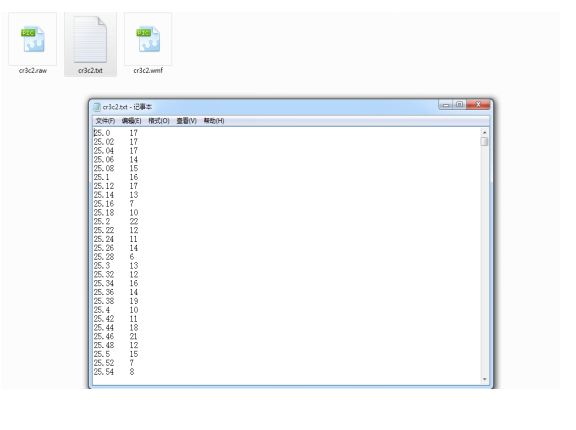
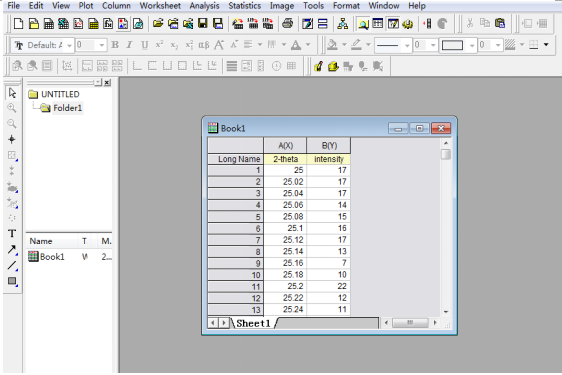
Origin是OriginLab公司開(kāi)發(fā)出的專業(yè)數(shù)據(jù)分析和繪圖的軟件,其操作簡(jiǎn)單靈活����、功能強(qiáng)大,因而得到了更多人的關(guān)注���,其使用范圍也越來(lái)越廣�����。相比于目前流行的Matlab��、Maple等數(shù)據(jù)分析軟件而言����,Origin操作非常容易��,在不具備相關(guān)編程����、矩陣知識(shí)及大量函數(shù)和命令的條件下,只需鼠標(biāo)點(diǎn)擊即可完成����。并且Origin能滿足一般的制圖需要的同時(shí),也可對(duì)數(shù)據(jù)分析��、函數(shù)擬合等�����,可謂一應(yīng)俱全!本文小編就來(lái)淺談下Origin8在XRD圖譜處理中的應(yīng)用��。第一步 導(dǎo)入數(shù)據(jù)我們將所需繪制的XRD圖譜txt文件格式的數(shù)據(jù)導(dǎo)入到Origin中的工作薄(WorkBook)中���,即下圖如圖所示���。
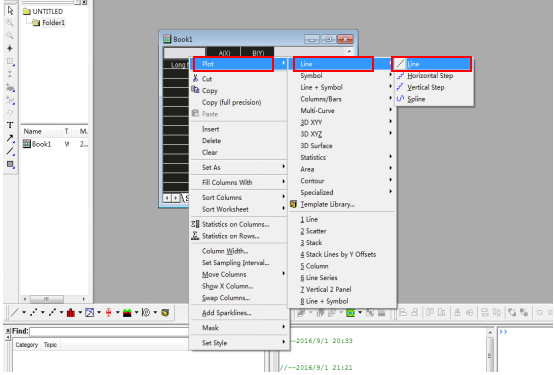
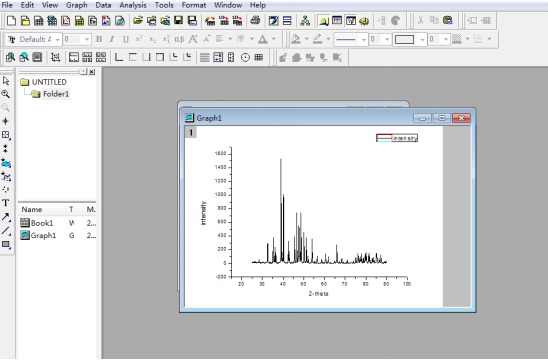
第二步 繪制圖形將Sheet1中的所有數(shù)據(jù)選中,鼠標(biāo)右擊出現(xiàn)如圖下菜單�,選擇plot, line, line�����,即繪制出如下圖形���。
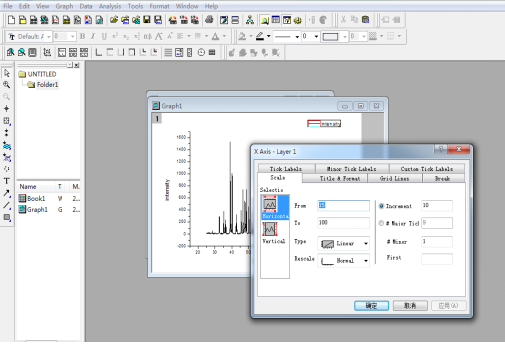
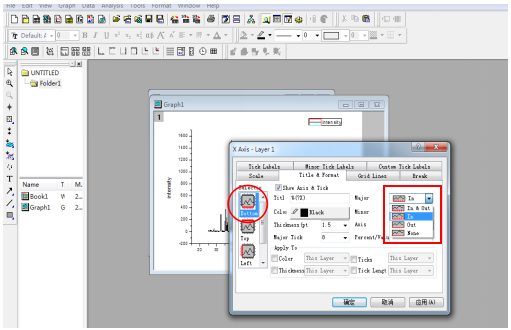
第三步 圖形設(shè)置這步就是對(duì)所繪制圖形的坐標(biāo)軸(axis)�、圖例(legend)�����、整體的圖形(graph)進(jìn)行設(shè)置��,得到標(biāo)準(zhǔn)���、準(zhǔn)確��、美觀的圖形���。對(duì)坐標(biāo)軸設(shè)置:在坐標(biāo)軸上左鍵雙擊后出現(xiàn)如圖對(duì)話框,如圖設(shè)置x軸��。小編將分別介紹下這些功能�。Scale:設(shè)置坐標(biāo)軸的起始范圍的(From和 To)����,刻度間的間隔(Increment)��,以及對(duì)坐標(biāo)軸以及坐標(biāo)值進(jìn)行特殊設(shè)置(Type);其中��,刻度一般為1����、2���、5����、10的倍數(shù)Title&Format:主要是對(duì)坐標(biāo)軸刻度進(jìn)行隱藏或者顯現(xiàn);其中��,坐標(biāo)的刻度向內(nèi)��,并且所繪制的圖形要被坐標(biāo)軸框起來(lái)����。如圖所示進(jìn)行設(shè)置Grid Line:圖形進(jìn)行柵格劃分;Break:對(duì)坐標(biāo)值進(jìn)行割斷,即在設(shè)置起始范圍內(nèi)的圖形會(huì)消失;Tick Labels:顯示或者隱藏坐標(biāo)值;Minor Tick Labels:可以在坐標(biāo)值前加+��、-號(hào);Custom Tick Label:對(duì)坐標(biāo)值的位置進(jìn)行設(shè)置。這些操作比較簡(jiǎn)單�����,小編就不一一演示啦~
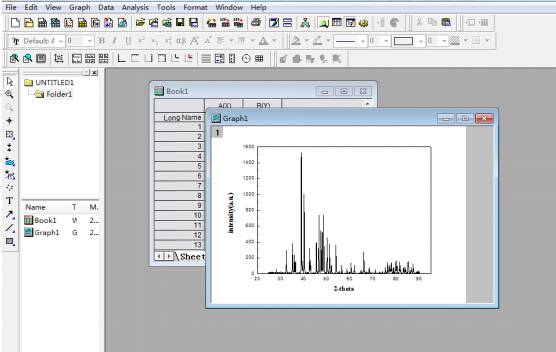
經(jīng)過(guò)調(diào)整���,最終的圖形就是這樣啦~
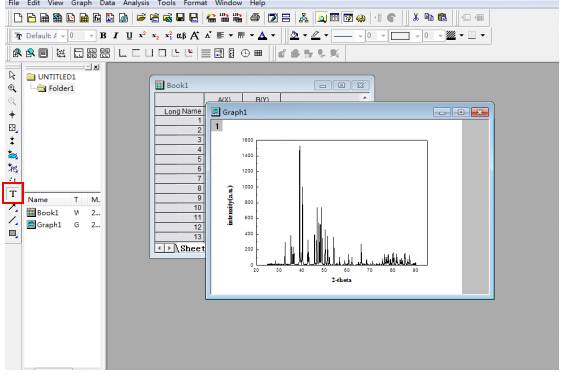
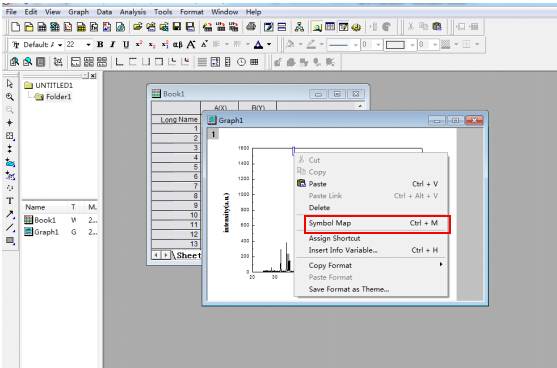
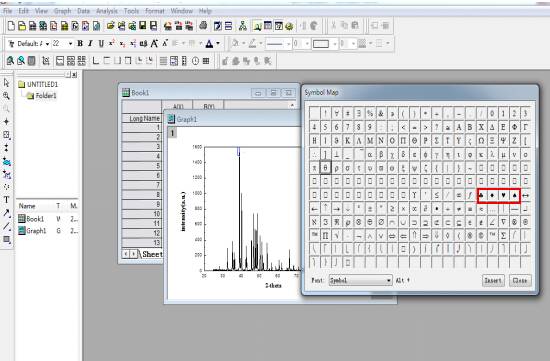
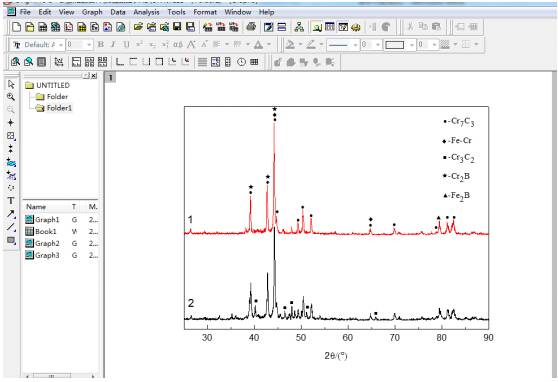
第四步 標(biāo)注主要峰這一步呢��,就是將Jade分析出的主要物相標(biāo)注在圖中��,方法如圖;首先添加文本���,在所需標(biāo)注的位置畫框,之后單擊右鍵出現(xiàn)菜單欄選擇Symbol Map����,出現(xiàn)對(duì)話框后就可以選擇所需的形狀,Insert即可!
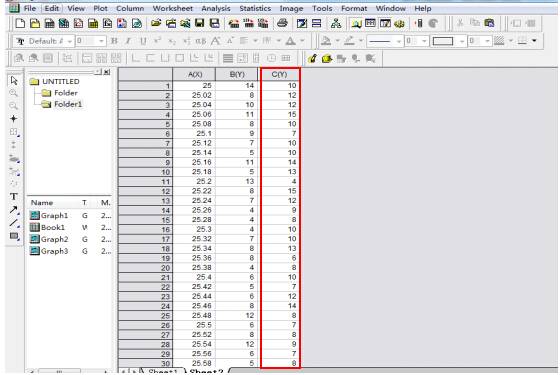
那么幾張XRD圖譜如何畫同一張圖中呢?對(duì)于相同衍射角范圍��、衍射速度相同的XRD圖譜���??稍诠ぷ鞅?WorkBook)中增加一列�,即Add New Column��,將數(shù)據(jù)導(dǎo)入此列��,即如圖所示�����。
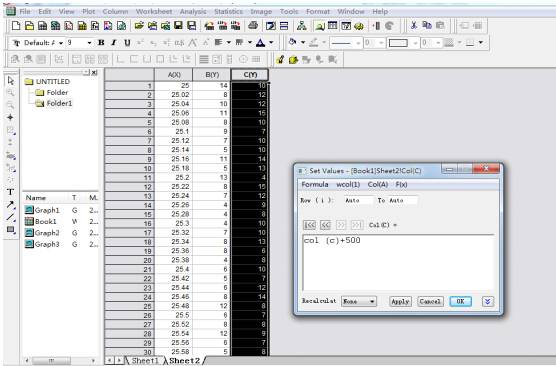
為了避免圖形的重合,將C(Y)加上一定數(shù)值�����,即得到所示;
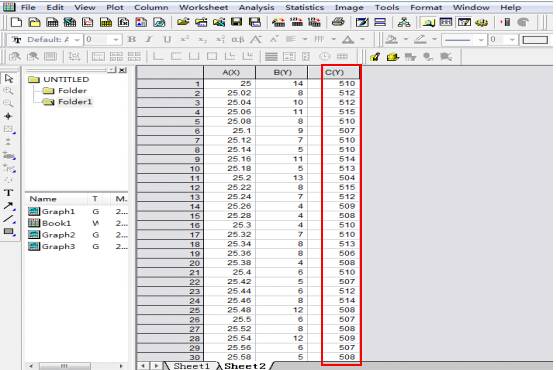
之后即按照同樣的步驟進(jìn)行操作���,可得到如下圖形:
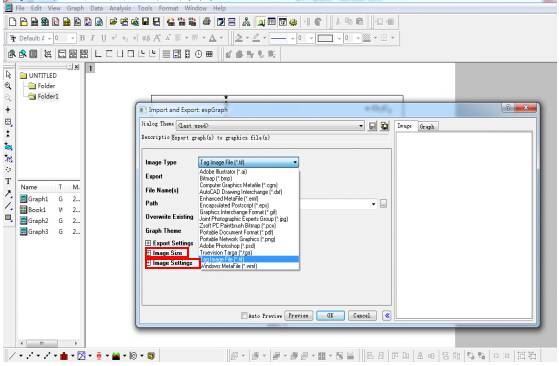
第五步 圖形的輸出File�����,Export���, Graphs,便彈出如下圖所示的對(duì)話框����,其中Image Type一欄下面可以選擇輸出圖片的保存形式����,Image Size中可以設(shè)置圖片的大小�,Image Setting中可以設(shè)置圖片的dpi值、色深和是否壓縮保存��,這些就根據(jù)所投期刊的格式要求選擇����。保存即可,最后將輸出圖片插入word中即可�。
免責(zé)聲明:部分文章整合自網(wǎng)絡(luò),因內(nèi)容龐雜無(wú)法聯(lián)系到全部作者��,如有侵權(quán)��,請(qǐng)聯(lián)系刪除����,我們會(huì)在第一時(shí)間予以答復(fù),萬(wàn)分感謝���。